


赛博大善人 Cloudflare R2 图床

✨赛博大善人Cloudflare R2 图床
序言
此前分享的七牛云 + 阿里云 ESA 方案适配国内场景,本次为大家带来全球化场景最优解—— 基于 Cloudflare R2(无出站流量费)+ 腾讯 Edge One(免费全球 CDN)+ PicList(便捷上传)的组合,全程免费、全球节点加速、无需备案,完美适配跨境创作、海外博客、全球化内容分发需求。
在图文创作、博客运营、开发调试等场景中,图片托管始终面临「付费限流、国内访问慢、链接易失效」等痛点。
1 方案整体概述
本次采用 Cloudflare R2 + 腾讯 Edge One + PicList 黄金组合,是全球化场景下「零成本、高稳定、极速访问」的图床最优解:
为什么选择 Cloudflare R2 存储桶?
因为 Cloudflare 是赛博大善人,免费套餐够用,不花钱。
为什么这次我采用的是腾讯的 Edge One,而不是阿里云的 ESA?
主要原因是,第一很多人可能没有备案域名,第二海外线路 Edge One 比 ESA 打开更快一些。当然你选择 ESA 当 CDN 也是没问题的,就算你没有备案域名,建议还是备案一下域名。
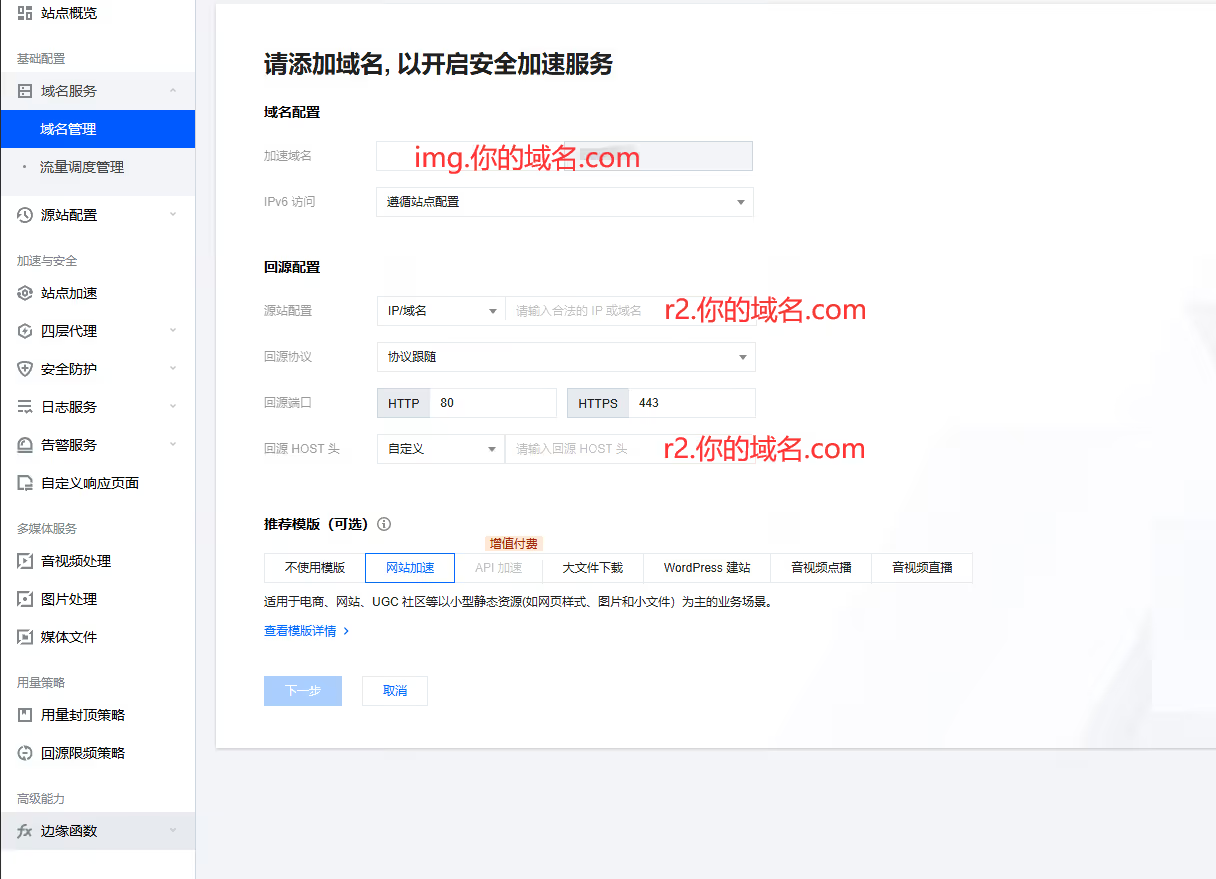
# 需准备的域名# Edge One 加速域名img.你的域名.com
# Cloudflare R2 域名r2.你的域名.com2 方案核心优势
-
💰 零成本无套路:Cloudflare R2 存储、Edge One CDN 加速全程免费,无隐性消费、无流量超额收费,免费额度完全满足个人使用。
-
⚡ 全球极速加载:Cloudflare+Edge One 双 CDN 节点覆盖,国内访问低延迟、海外访问毫秒级响应。
-
📦 无流量陷阱:Cloudflare R2 无出站流量费,彻底告别「流量超标扣费」问题。
-
🔗 链接永久有效:Cloudflare / 腾讯双大厂兜底,服务稳定无广告、无跳转、不会随意失效。
-
🚫 无需备案:适配海外域名,省去备案流程,全球用户均可使用。
-
🛠️ 极简操作:PicList 一键拖拽上传、自动生成加速链接,适配 Markdown / 博客 / 公众号等所有创作场景。
-
🌐 全平台兼容:支持 Windows/Mac 系统,链接通用无地域限制。
3 Cloudflare R2 存储设置
3.1 Cloudflare 注册与实名认证
访问以下 Cloudflare 官网注册账号
# Cloudflare 注册地址https://dash.cloudflare.com/sign-up3.2 创建 R2 存储桶
R2 是 Cloudflare 的无出站流量费对象存储,是图床的核心存储层,我们需要
以下几步创建 R2 存储桶
-
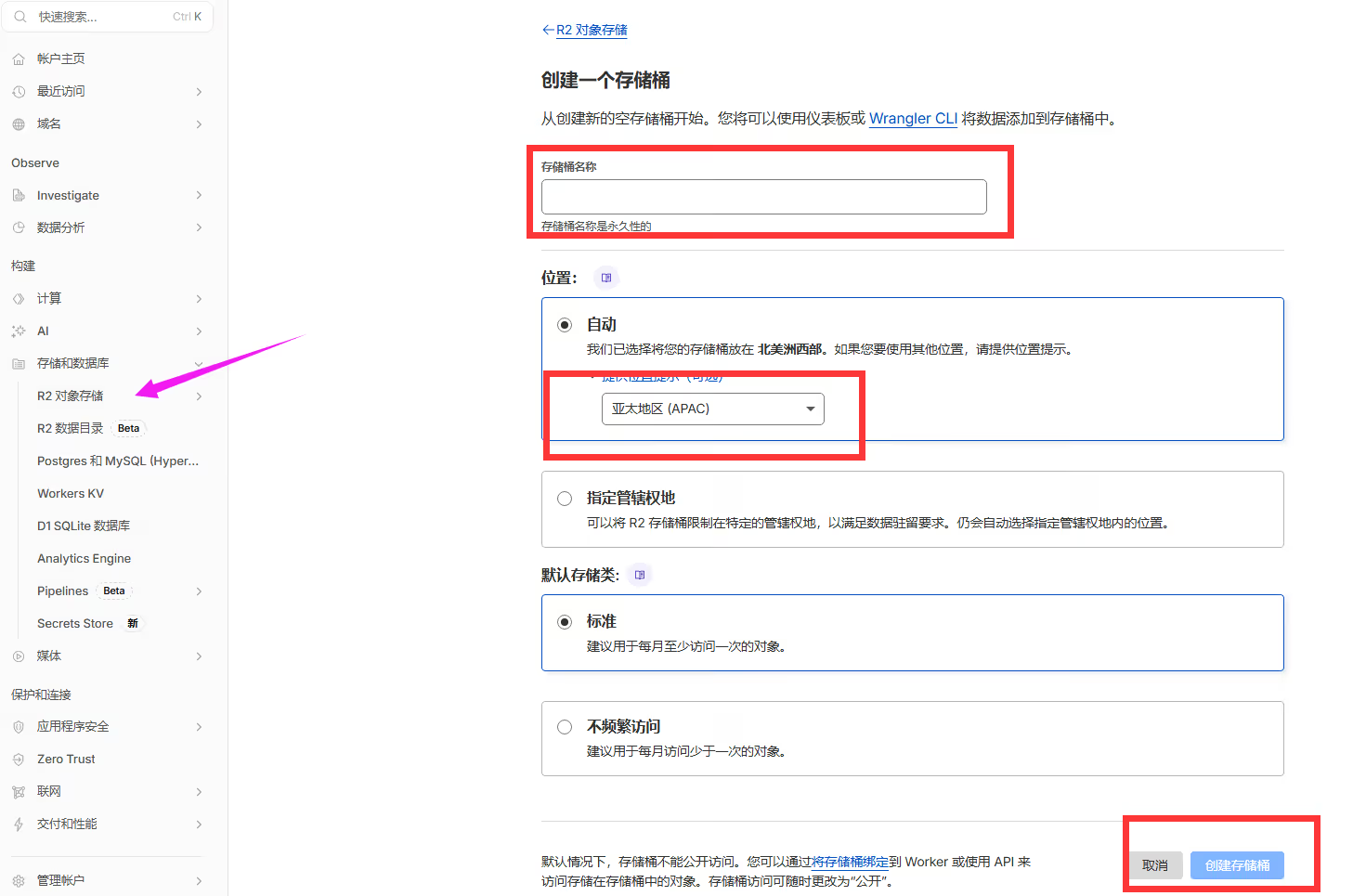
登录 Cloudflare 后,左侧导航栏选择「R2」→「创建存储桶」
-
输入存储桶名称,如「my-blog-img」,后续 PicList 配置需用到)
-
选择存储区域,建议选「Asia Pacific」亚太区,适配国内访问
-
访问控制选择「公有」,需开启公开访问,否则图片无法直接访问
关键配置:开启存储桶公开访问 创建后点击存储桶→「设置」→「公开访问」→「启用匿名访问」,否则外部无法访问图片。
3.3 配置 R2 自定义域名(可选)
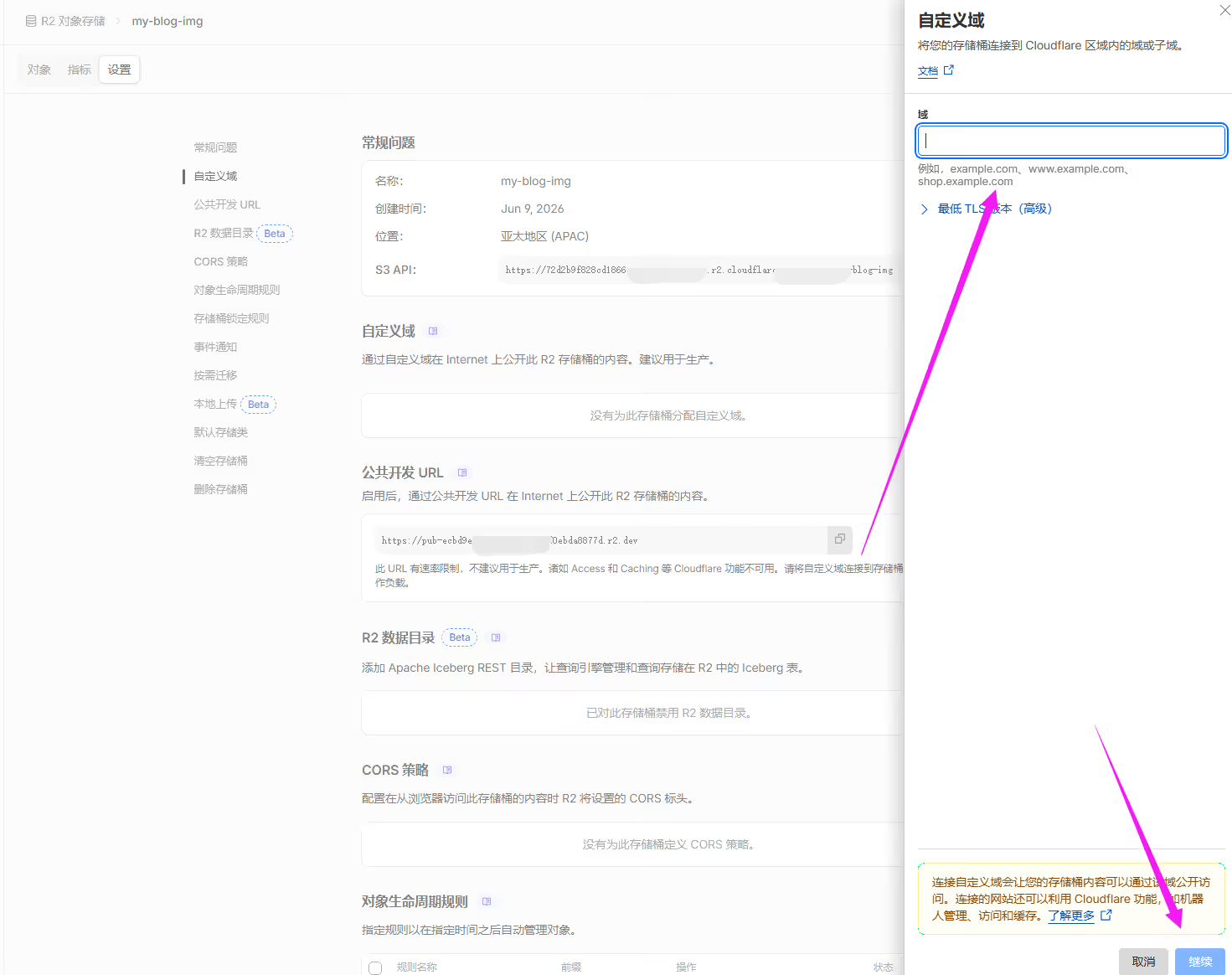
Cloudflare R2 默认域名是随机后缀,建议绑定自定义域名:
-
存储桶→「自定义域名」→「添加自定义域名」,输入「r2. 你的域名.com」
-
按照提示完成域名 CNAME 解析,指向 Cloudflare 提供的 R2 默认域名
-
开启「SSL/TLS」→「完全严格」,确保 HTTPS 访问
3.4 获取 R2 API 密钥
PicList 上传需要 API 密钥,步骤如下:
-
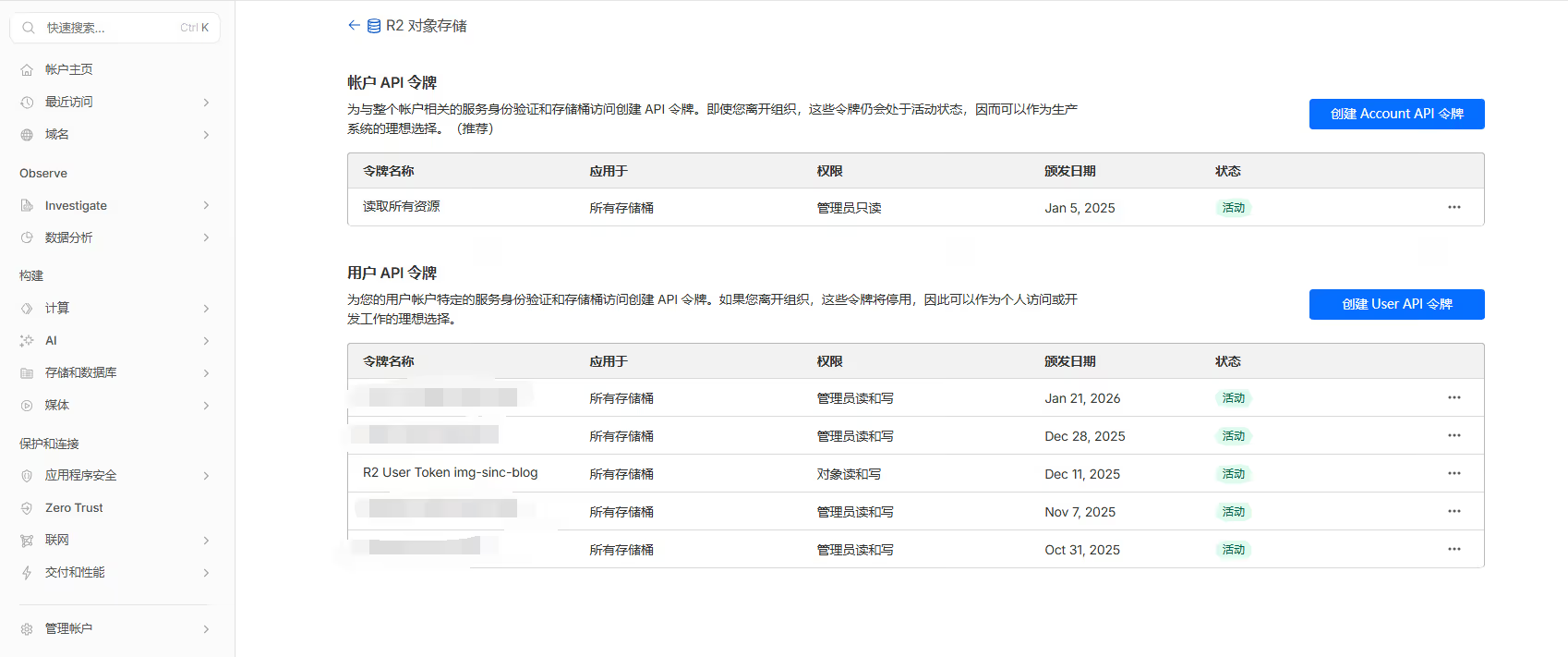
Cloudflare 左侧导航栏→「R2」→「管理 API 令牌」→「创建 API 令牌」
-
权限选择:「R2 对象存储」→「编辑」+「读取」,关联刚才创建的存储桶
-
生成后保存「Access Key ID」和「Secret Access Key」,
仅显示一次,务必记录
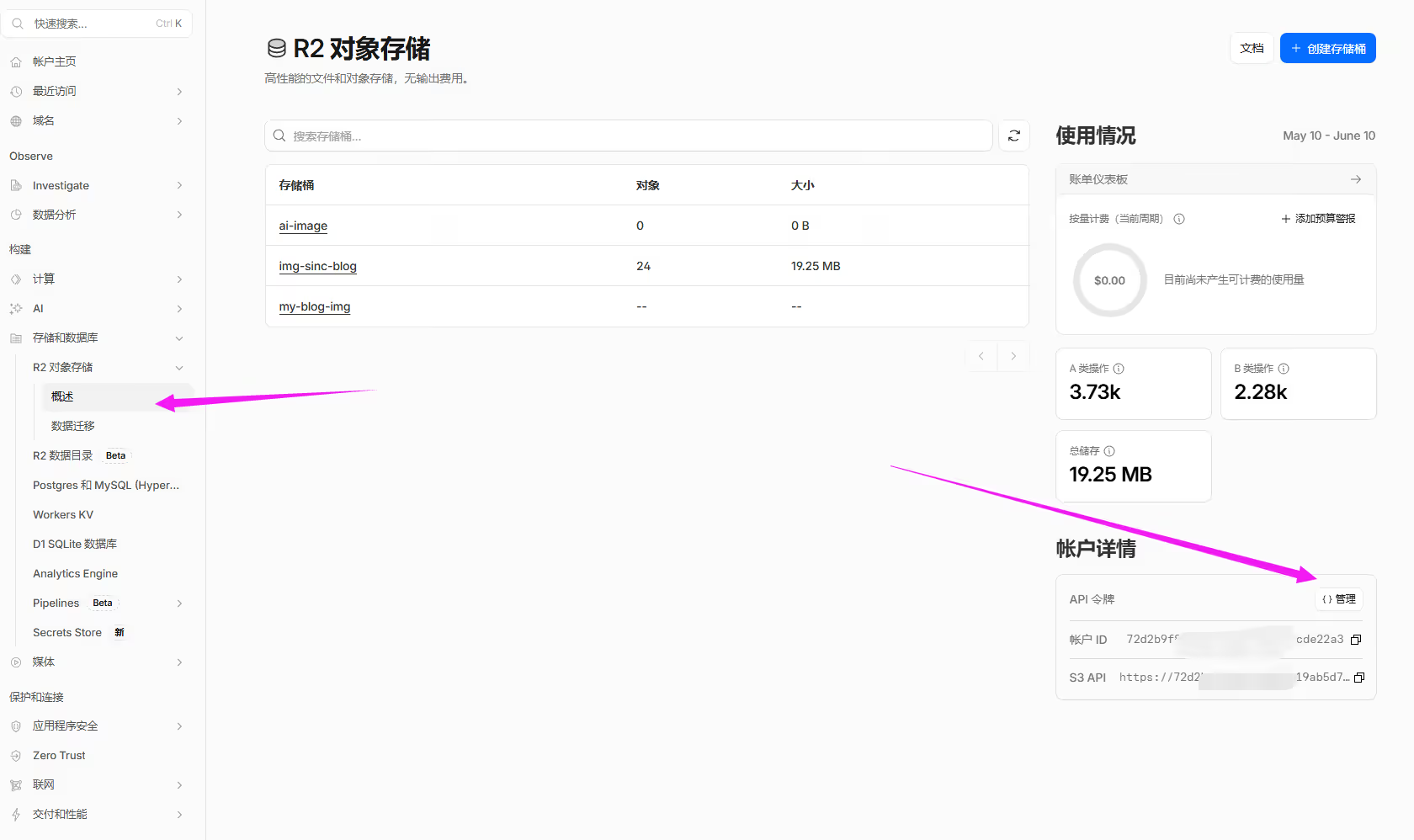
- 当然下面个人是针对某个业务的,你也可以创建上面这个秘钥,权限更大。
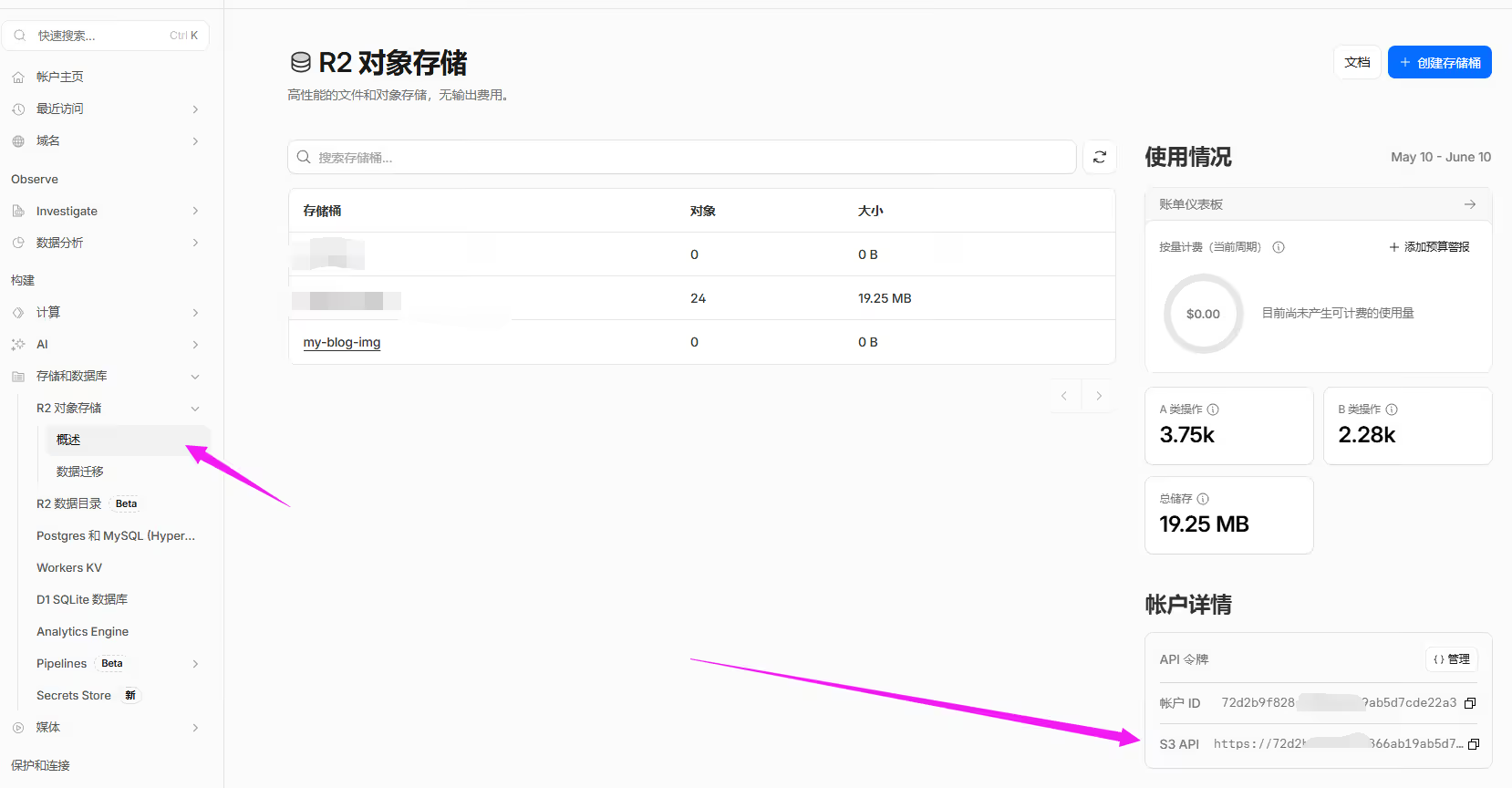
3.5 获取 S3 API
获取 S3 API,后面在 PicList 中会用到,用在自定义节点。
4 腾讯 Edge One 设置
4.1 Edge One 注册与免费套餐领取
Edge One 是腾讯的边缘加速服务,补充 Cloudflare 国内访问速度:
# 腾讯Edge One 注册地址https://console.cloud.tencent.com/edgeone-
注册并登录后,领取「免费版」套餐
-
完成基础实名认证
4.2 新增 Edge One 站点
-
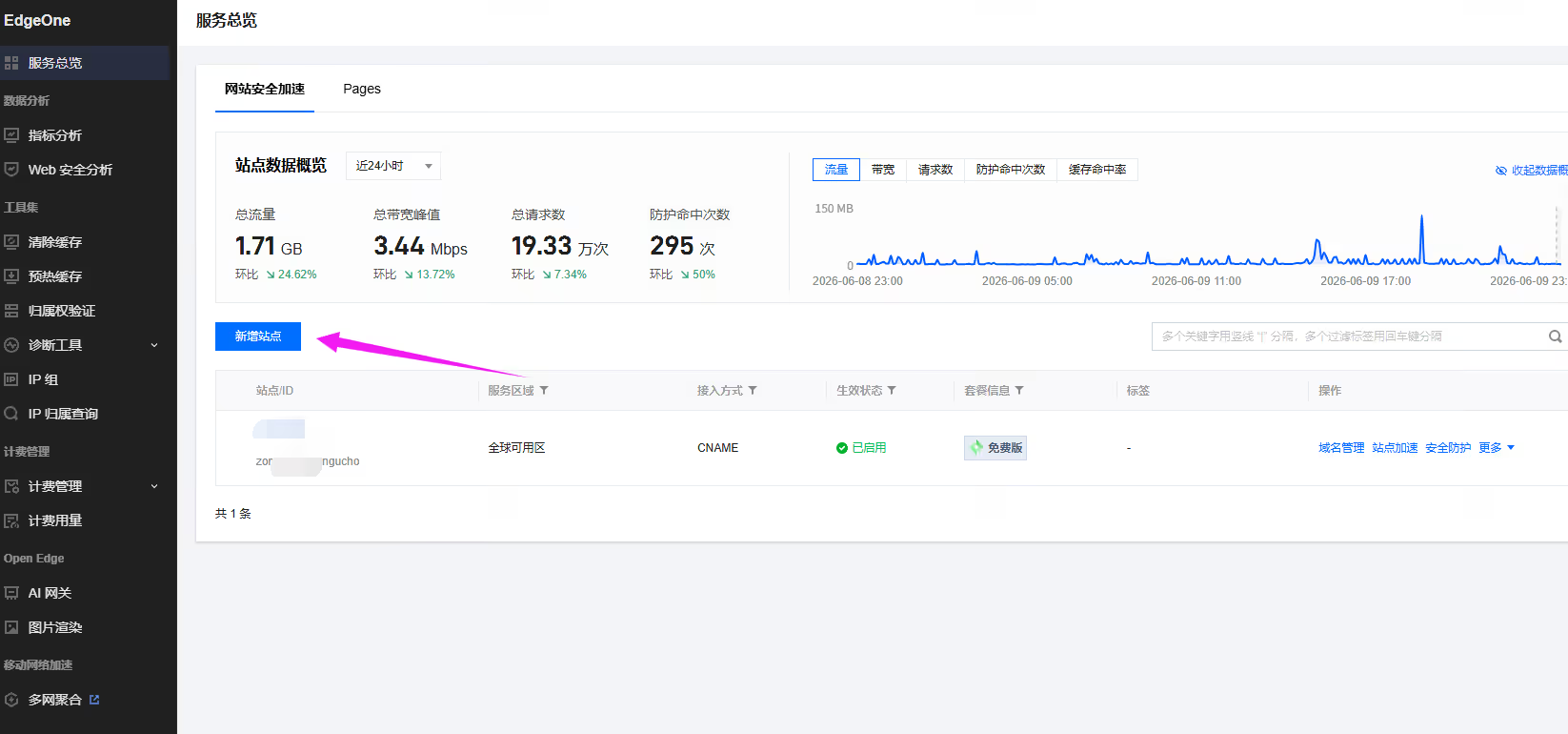
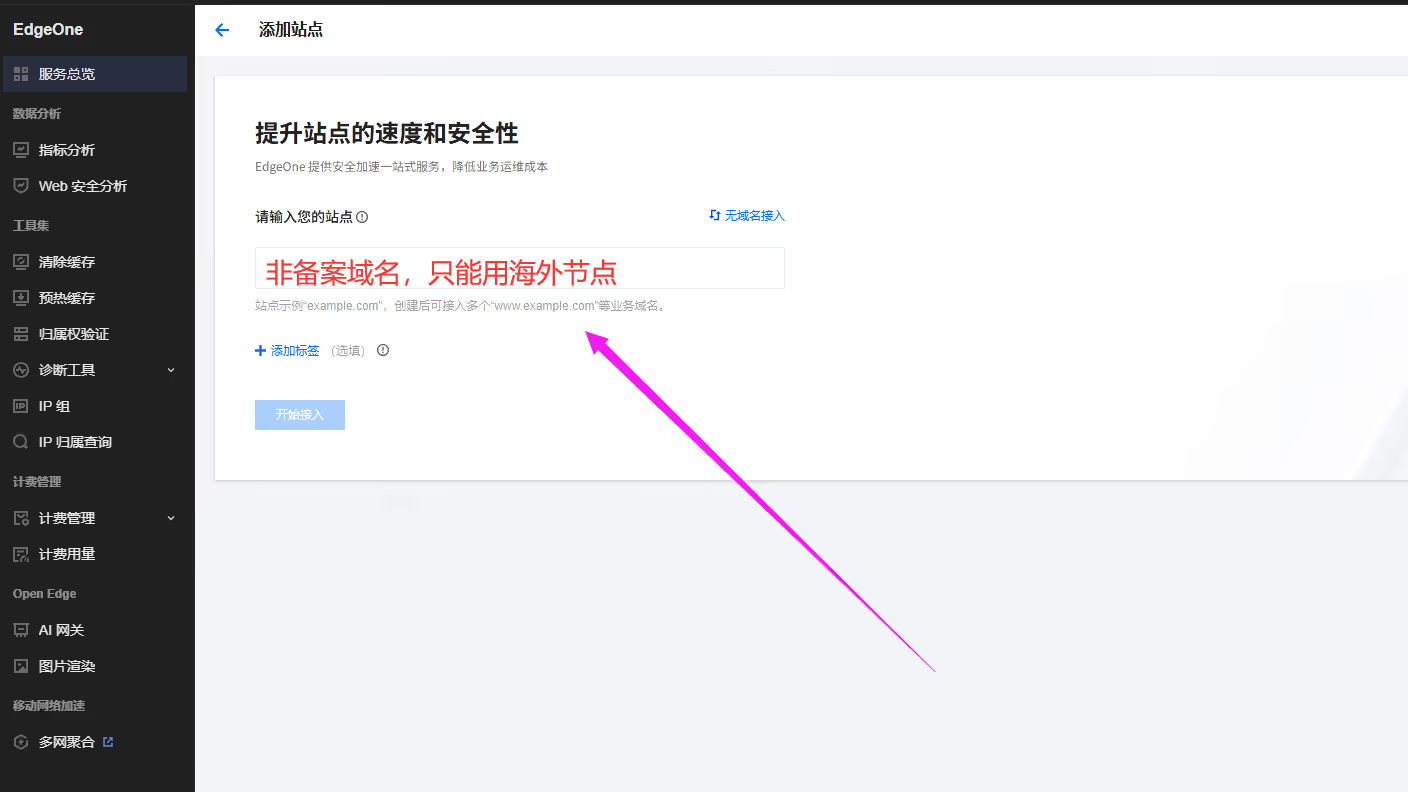
左侧导航栏→「站点管理」→「添加站点」,输入准备好的加速域名「img. 你的域名.com」
-
选择「免费版」套餐,按照提示完成域名 DNS 解析,将域名 NS 服务器切换为腾讯 Edge One 提供的地址
-
解析完成后,等待站点状态变为「运行中」约 5-10 分钟
4.3 配置 Edge One 回源规则
核心是让 Edge One 加速域名回源到 Cloudflare R2 的域名,步骤如下:
-
进入站点→「规则引擎」→「回源规则」→「添加规则」
-
规则名称:自定义(如「r2-backend」);
-
匹配条件:「主机名」→「等于」→「img. 你的域名.com」;
-
回源配置:
-
- 回源协议:「HTTPS」(Cloudflare R2 默认 HTTPS);
- 回源地址:填写 Cloudflare R2 的自定义域名(如「r2. 你的域名.com」)
- 回源端口:80 443;
- 缓存规则:「静态资源缓存」→「缓存时间 30 天」(减少回源次数,提升速度)
- 缓存规则:也可以直接选择网站加速模板
5 PicList 配置
5.1 PicList 安装
PicList 是一站式图床管理工具,支持一键上传、格式压缩。
# PicList 官网下载地址https://piclist.cn/下载对应系统(Windows/Mac)的安装包,安装后打开。
5.2 添加 Cloudflare R2 图床
-
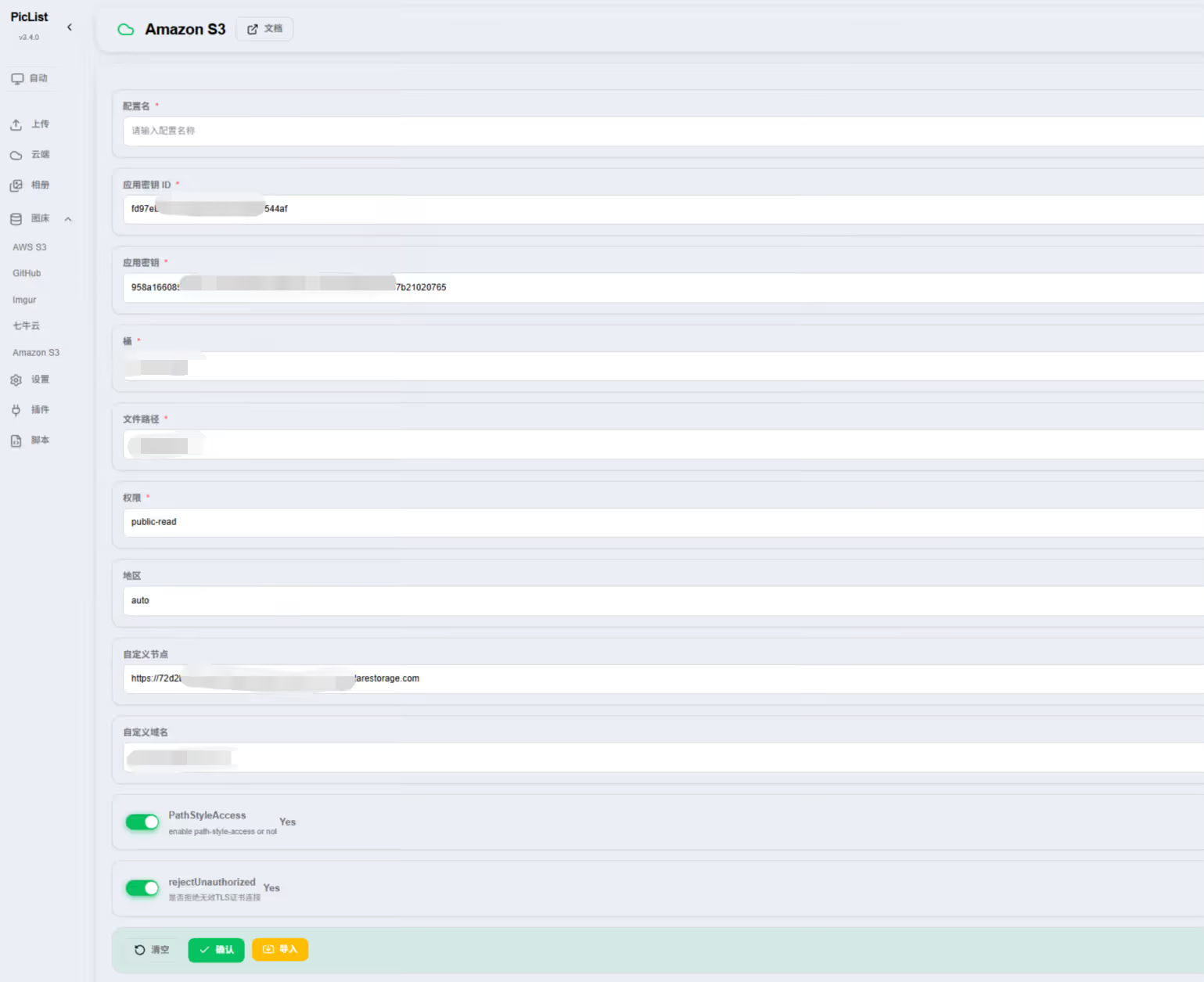
PicList 左侧→「图床设置」→「添加图床」→ 选择「Amzon S3」
-
配置参数,逐一对应:
- 配置名:自定义,如「全球图床 - Cloudflare+EdgeOne」
- Access Key ID:填写 Cloudflare R2 生成的 Access Key
- Secret Access Key:填写 R2 的 Secret Key
- 存储桶名称:填写 R2 创建的存储桶名,如「my-blog-img」
- 存储路径:填写「blog/」,或者填写「blog/{Y}/{m}/{d}/」,按年月日分类存储,便于管理
- 地域:填写 R2 存储区域,如「auto」
- 自定义节点:刚才获取的 S3 API
- 自定义域名:填写 Edge One 加速域名「img. 你的域名.com」,核心!最终生成的链接用这个
5.3 高级配置:重命名 + 压缩
5.3.1 自动重命名
-
PicList→「设置」→「上传设置」→「高级重命名」
-
输入命名规则:
{Y}/{m}/{d}/{timestamp},按年 / 月 / 日 / 时间戳命名,避免重复
5.3.2 图片压缩优化
- 「上传设置」→「图片压缩」→ 开启「上传前压缩」
- 压缩质量:45%-50%(平衡画质与体积)
- 转换格式:选择「AVIF」,比 WebP 压缩率更高,主流浏览器均支持
5.4 测试上传与获取链接
- PicList 主界面→「上传区」,拖拽图片即可自动上传
- 上传完成后,右侧会生成「Markdown 链接」「HTML 链接」等格式,直接复制即可使用
- 验证:复制链接到浏览器,检查是否能正常访问,且加载速度符合预期
6 总结
这套 Cloudflare R2 + 腾讯 Edge One + PicList 方案,是全球化场景下的免费图床最优解:
- 无备案、无出站流量费,彻底告别「流量超标扣费」
- 双 CDN 加速(Cloudflare 全球 + Edge One 国内),兼顾海内外访问速度
- 操作极简,PicList 一键上传 + 自动压缩,适配所有创作场景
无论是跨境博主、海外开发者,还是需要全球分发图片的创作者,这套方案都能以零成本实现「永久存储 + 极速访问」,完美替代付费图床 ✅
Created with ❤️ by 十三
支持与分享
如果这篇文章对你有帮助,欢迎分享给更多人或打赏支持!
评论区
音乐
暂未播放


"山重水复疑无路,柳暗花明又一村。"—— 陆游









 Google Analytics 提供数据统计服务