


OpenList 接入 S3 对象存储完整使用教程

OpenList 接入 S3 对象存储完整使用教程(适配 hi168 对象存储)
序言
本文为 OpenList 对接 hi168 兼容 S3 协议对象存储 的全流程实操教程,涵盖账号准备、参数获取、OpenList 部署、存储配置、功能测试及故障排查全环节。hi168 对象存储原生兼容标准 AWS S3 协议,可直接通过 OpenList 的 S3 驱动完成挂载,实现文件在线管理、上传下载、目录浏览等功能。本教程适用于个人、小型团队搭建私有文件管理服务,部署环境以 Linux 服务器为主,同时兼容 Docker 容器化部署方式。
不仅仅只是对 hi168 对象存储支持,还有其他网盘。
1 准备工作
1.1 环境要求
-
服务器:Linux/Windows/macOS 均可,推荐 Linux
-
运行依赖:Docker & Docker Compose,容器部署首选,简单易维护
-
网络:服务器可正常访问公网,保证与 hi168 对象存储节点通信
-
浏览器:主流 Chrome、Edge、Firefox,用于访问 OpenList 后台与 hi168 云桌面
1.2 hi168 账号注册与实名
-
访问 hi168 官方地址完成账号注册,新用户默认赠送 500GB 对象存储容量
-
完成实名认证后,存储空间升级至 1TB 永久免费,无基础限速限制
-
登录后进入 hi168 云桌面,后续所有存储相关参数均在此桌面内获取
# hi168 注册官网https://www.hi168.com/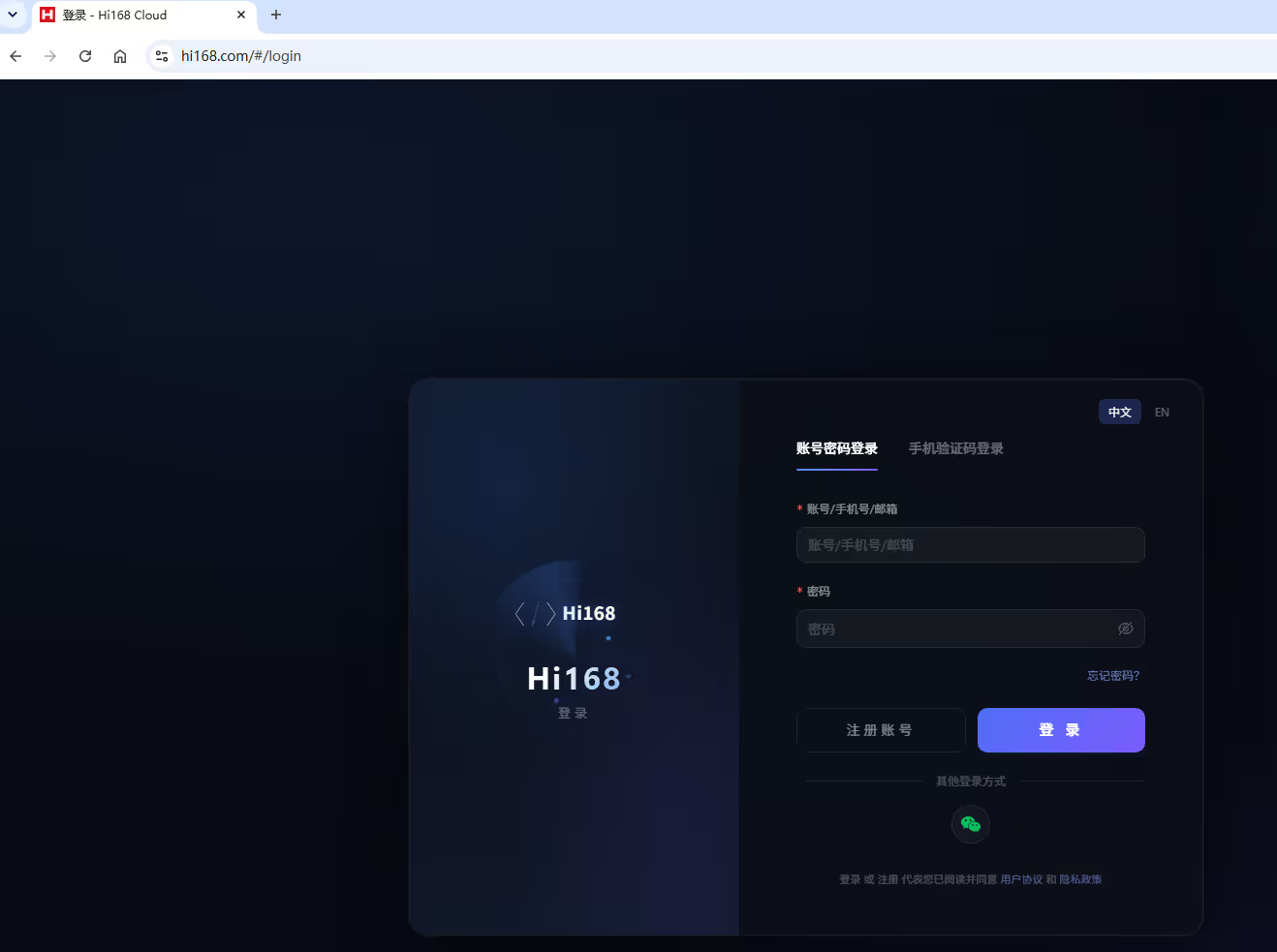
1.3 工具清单
- hi168 已实名账号
- 部署 OpenList 的服务器,带 Docker 环境
- 文本编辑器,编写
docker-compose.yaml配置文档 - 浏览器,管理后台操作、参数查看
2 hi168 对象存储 S3 核心参数获取
本节需获取 存储桶名称、Endpoint 端点、Access Key ID、Secret Access Key 四项核心参数,是 OpenList 成功对接的关键,务必完整复制、无多余空格。
2.1 创建 hi168 存储桶
-
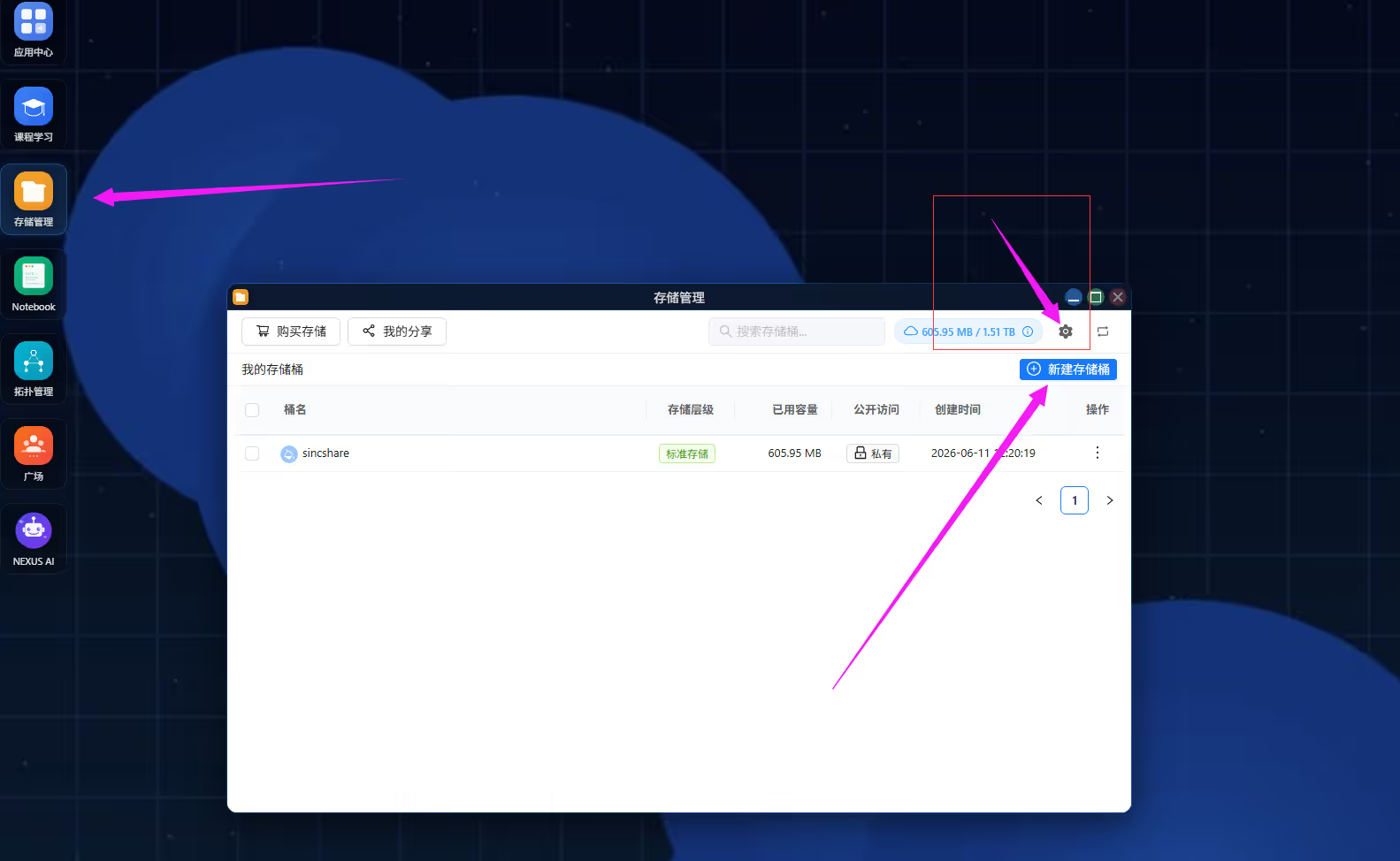
在 hi168 云桌面中,双击打开存储管理图标
-
点击界面中
+ 新建存储桶新建按钮,自定义存储桶名称,名称建议纯英文、小写,无特殊符号 -
确认创建,记录该存储桶名称,后续配置需填写
2.2 获取 S3 端点(Endpoint)
-
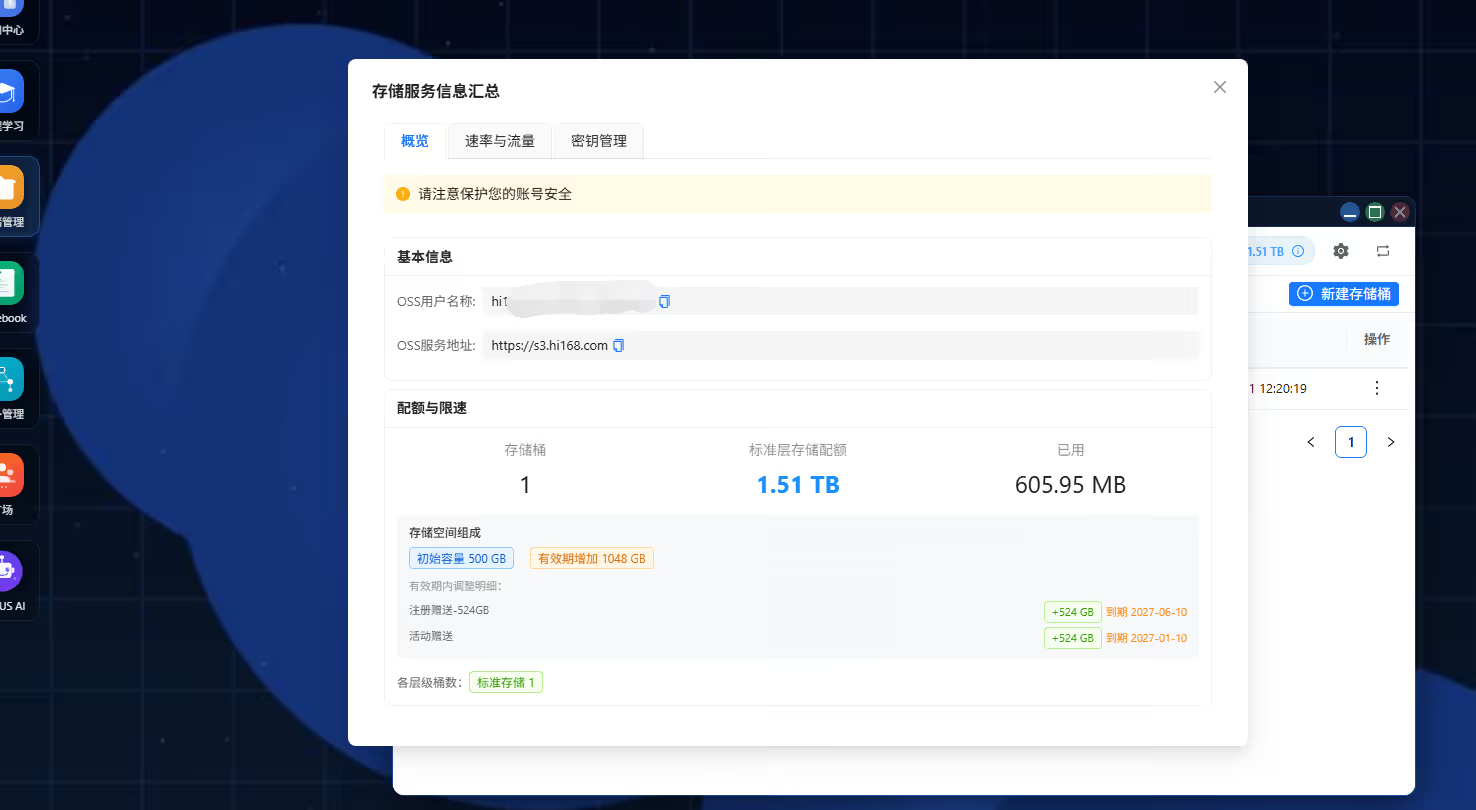
打开
⚙️齿轮按钮,找到挂载存储桶功能入口; -
选择上一步创建的存储桶,系统会自动生成挂载命令,从命令中提取 Endpoint 端点地址 并复制保存
2.3 获取访问密钥(AK/SK)
-
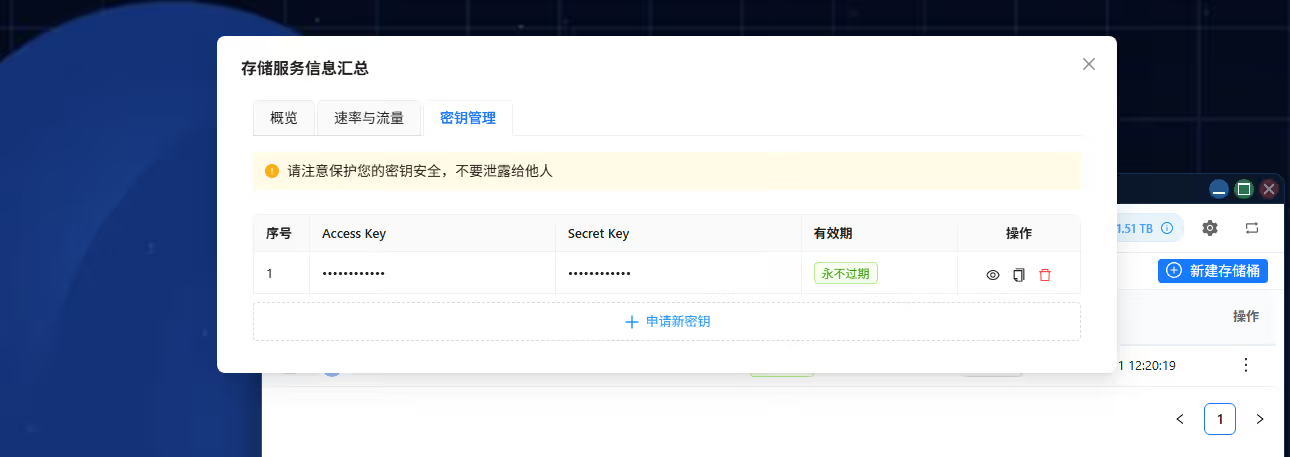
依旧在「挂载存储桶」页面,页面内会展示两组密钥
-
分别复制 访问密钥 ID(Access Key ID) 和 安全访问密钥(Secret Access Key)
重要提醒:密钥属于隐私凭证,请勿对外泄露,若密钥泄露可在 hi168 后台重置
3 OpenList 部署与后台初始化
3.1 Docker Compose 部署 OpenList
推荐容器化部署,一键启停、配置持久化,步骤如下:
- 在服务器新建文件夹(如
openlist),进入该目录:
mkdir openlist && cd openlist- 创建
docker-compose.yaml配置文件,写入以下内容:
services: openlist: image: openlistteam/openlist:latest container_name: openlist user: 0:0 environment: - UMASK=022 volumes: - ./data:/opt/openlist/data # 数据持久化目录 ports: - 5244:5244 # OpenList Web 管理端口 restart: unless-stopped # 开机自启- 执行命令启动容器:
docker-compose up -d- 启动成功后,通过
服务器IP:5244访问 OpenList Web 后台
3.2 登录 OpenList 后台
-
浏览器访问
http://你的服务器IP:5244 -
默认账号:
admin,初始密码可通过容器日志查看:
docker logs openlist- 登录成功后,第一时间进入「设置-账号安全」修改默认密码,提升安全性
4 OpenList 配置 S3 驱动对接 hi168
4.1 新增 S3 存储驱动
-
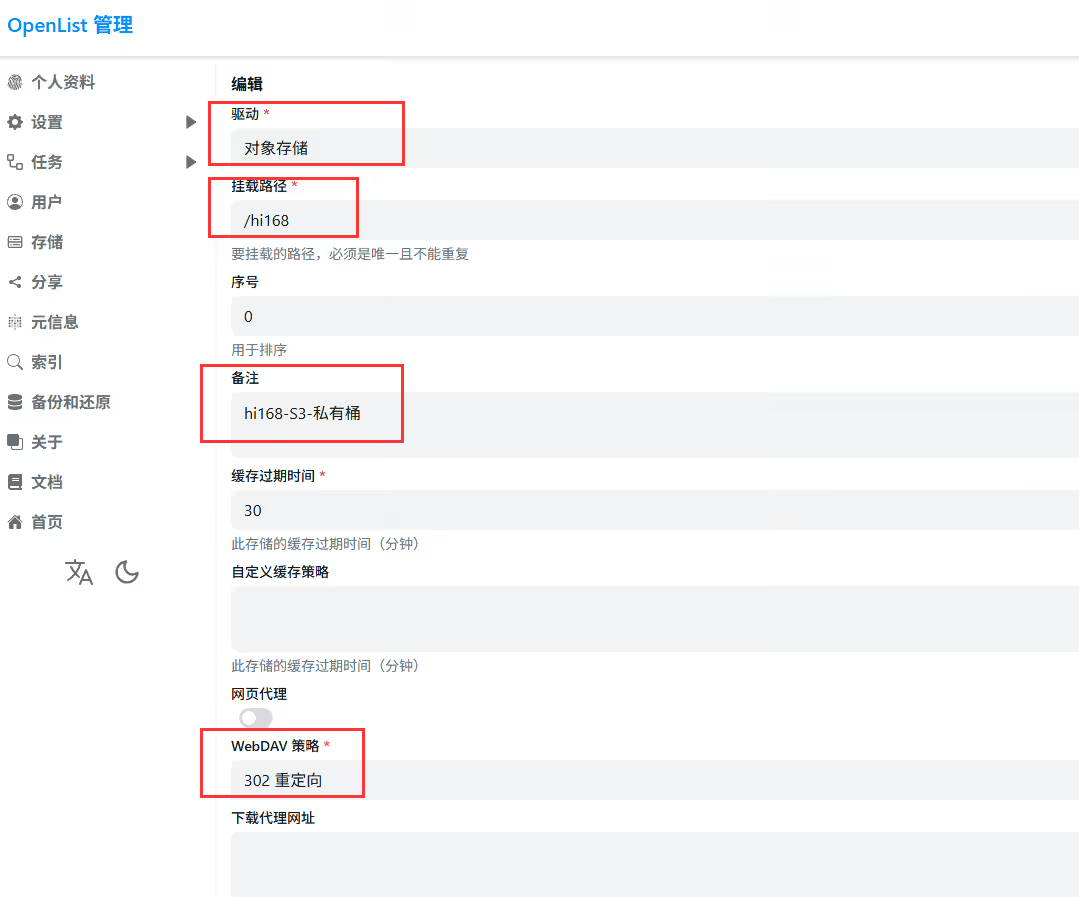
在 OpenList 左侧导航栏点击 存储,点击右上角 添加 按钮
-
在存储类型下拉列表中,选择 S3(对象存储) 驱动
-
自定义「存储名称」,用于后台区分存储,如
hi168-对象存储
4.2 填写 hi168 专属 S3 参数
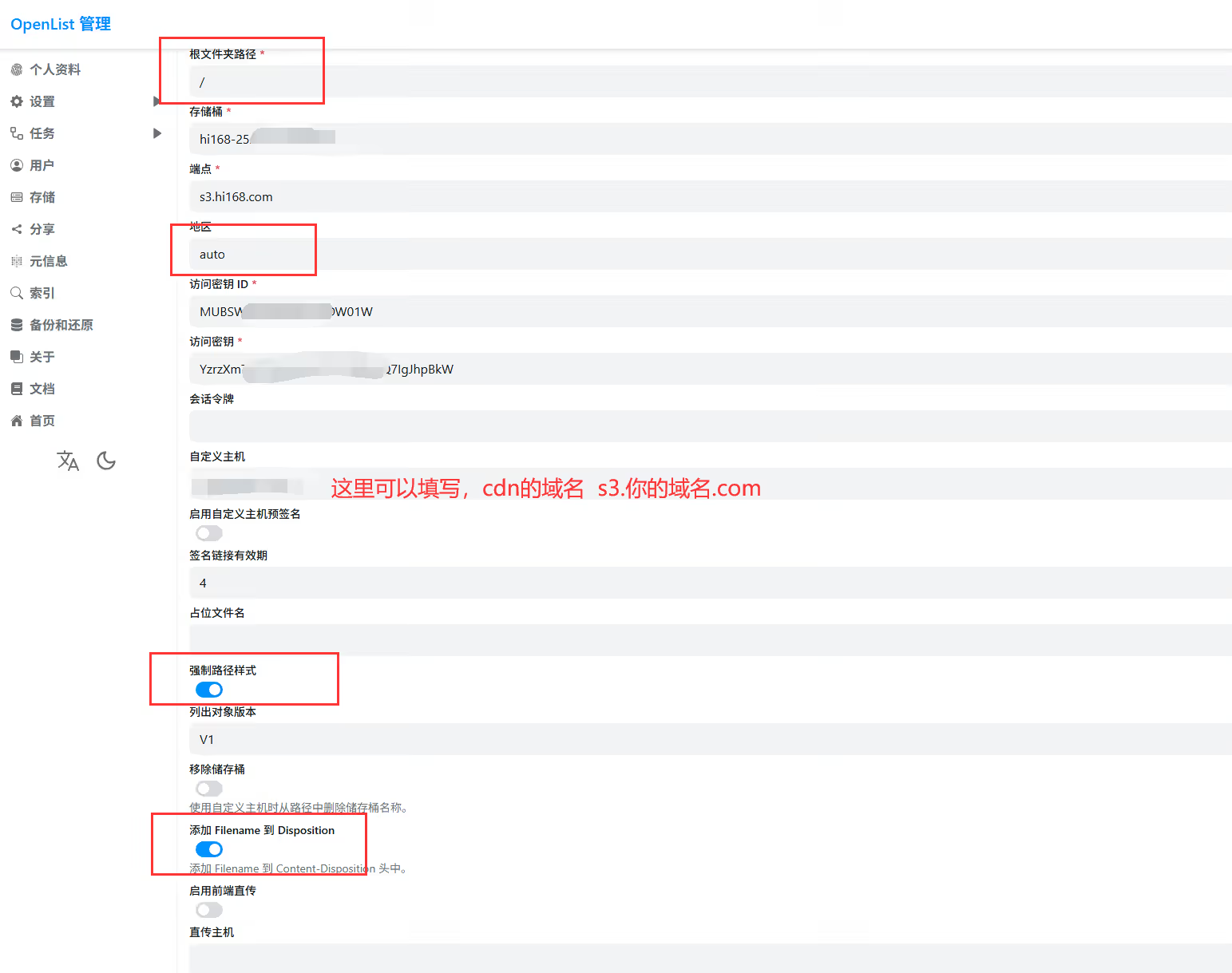
按照前文获取的参数,依次填写核心配置项,参数释义及填写规则如下:
| 配置项 | 填写内容 | 补充说明 |
|---|---|---|
| 跟文件夹路径 | 可以是 / | 也可以只分享某一个路径名 |
| 存储桶(Bucket) | 步骤2.1创建的桶名称 | 严格区分大小写,不可修改 |
| 地区(Region) | 可留空 或者 auto | hi168 无需单独指定区域 |
| Endpoint(端点) | s3.hi168.com | |
| Access key id | 步骤2.3获取的访问密钥ID | 禁止删减字符、添加空格 |
| Secret access key | 步骤2.3获取的安全密钥 | 核心凭证,务必准确 |
| 自定义主机 | 可以填写CDN地址 |
4.4 挂载存储
-
保存配置后,返回存储列表,此时 hi168 S3 存储会显示为「已挂载」状态
-
点击左侧对应存储名称,即可进入 hi168 对象存储文件浏览页面

5 功能测试与日常使用
5.1 基础连接验证
进入挂载目录后,若能正常展示存储桶内文件/空目录,说明连接配置正常;若提示连接失败,返回第4章节核对所有参数。
5.2 文件上传测试
-
在 OpenList 文件页面点击上传,选择本地文件,单文件、多文件均可
-
等待上传完成,刷新页面查看文件是否存在于 hi168 存储桶中
-
建议测试不同大小文件,小文件、百 MB 级大文件,验证稳定性
5.3 文件下载与预览
- 点击已上传的文件,可直接在线预览,图片、文档、视频等
- 点击下载按钮,测试公网下载速度,hi168 白天传输速度稳定,晚高峰略有波动
5.4 目录管理
支持新建文件夹、重命名文件/目录、移动文件、删除文件等常规操作,操作逻辑与本地文件管理器一致
6 总结
- 整体流程总结:hi168 账号注册实名 → 获取 S3 四件套参数 → Docker 部署 OpenList → 新增 S3 驱动并填入参数 → 挂载测试、日常使用
- 核心要点:hi168 为标准 S3 兼容存储,无需额外适配,参数准确性是对接成功的核心
- 运维建议:定期修改 hi168 访问密钥、备份 OpenList 配置目录,避免数据丢失;大文件上传建议拆分或调整服务器请求限制
- 适用拓展:该配置方案同样适用于其他兼容 S3 协议的对象存储(MinIO、OSS、COS 等),仅需替换对应厂商的 Endpoint、AK/SK 即可
Created with ❤️ by 十三
支持与分享
如果这篇文章对你有帮助,欢迎分享给更多人或打赏支持!
评论区
音乐
暂未播放


"山重水复疑无路,柳暗花明又一村。"—— 陆游









 Google Analytics 提供数据统计服务